ラベル Linux生活 の投稿を表示しています。 すべての投稿を表示

2020年5月25日月曜日

python 3.7.7でのpygameのインストール方法(備忘録)

Windows10 64bit環境
Anaconda Navigatorインストール済み
Anaconda promptで、python -Vと入力すると pythonのバージョンが表示される。
pythonのバージョンは、3.7.7
このバージョンで使用できるpygameを調べる。
anaconda search pygameと入力すると自身の環境に応じたpygameがどこにあるか表示される。
python 3.7の場合は、delichon/pygameにあると表示された(pygame 1.9.6)
なので、conda install -c delichon pygame にてインストールした。
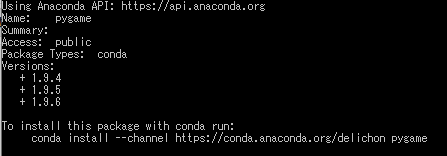
ちなみに、anaconda show delichon/pygameとやるとインストール方法を表示してくれる(下記)


2019年5月10日金曜日

Kivy環境の構築

Linux(Lubuntu18.04LTS)上にpythonのGUIライブラリ、kivyを使える環境を構築する方法の備忘録

(1)minicondaの導入
pythonで使うライブラリをセットで持つminicondaというパッケージを導入する。
Minicondaは、Python本体に加えて、よく使われるライブラリ群もひとまとめにしたパッケージ。Pythonでプログラミングを始めるためには、このMinicondaを導入するのが御手軽。
Minicondaのインストール公式サイト→ここ


Python3.7で Linux 64bit bash installerを選択
通常、ダウンロードディレクトリにダウンロードされるのでそこにcdコマンドで移動
シェルスクリプトを実行すると自動でダウンロードしてくれる
以下のコマンドは、sudoで実行

 bash Miniconda3-latest-Linux-x86_64.sh

インストールしたら、コマンドを実行しているターミナルウィンドウを再オープンする
ターミナルを再オープンしたら、次のコマンドを実行してみる

conda list

ちなみに、condaとは、
「condaとはMinicondaに同梱されているプログラムで、仮想環境を作成したり、ライブラリの管理を行うことができる。」

(2)仮想環境の構築
python3.7の仮想環境を構築する
以下のコマンドを実行

conda create -n kivy python=3.7

(3)kivy環境を起動、あるいは終了させる
kivy環境を起動するには、

conda activate kivy

終了させるには、


2019年4月30日火曜日

Numlockをログイン時からONにする方法

Lubuntu 18.04LTS
linux生活


(1)numlockxをインストール
sudo apt-get install numlockx

(2)numlockx onを自動で立ち上げるアプリに追加
・「設定」 →「 LXSessionのデフォルトのアプリケーション」を開く
・「LXSession設定」の画面が表示される
・「自動立ち上げ」を選択
・「numlockx on」を追記して、「追加」ボタンをクリック

参考書籍:Ubuntu18.04LTS日本語Remix使い方


2019年4月29日月曜日

Lubuntu 18.04LTS 自動ログインの設定方法

Lubuntuをインストールすると自動ログインするか否かを指定できるので通常は問題ないがOSを更新した場合など何らかのタイミングでこの設定が変わってしまうことがある。
そのため、どうしたら設定を変更できるか備忘録として記載しておく

(1)メニューをクリックしメニュー表示
デスクトップ画面最下端、左端にある。
ウィンドウズ10のメニューボタンと同じ位置。

(2)「ユーザとグループ」を選択
ユーザの設定というサブウィンドウが表示される

(3)自動ログインしたいアカウントを選択
(4)パスワードの変更ボタンをクリック
(5)「ログイン時に尋ねない」を選択

lxdmのコンフィギュレーションファイルで、「autologin=ユーザ名」と変更してもいいとのネット情報だがLubuntuではうまくいかなかった。

追記:
上記でだめなら、[デスクトップのコンフィグファイルを直接編集]を試す

sudo leafpad /etc/lightdm/lightdm.conf.d/01_autologin.conf
Leafpadが起動して01_autologin.confが開く。

下記を追記。

[SeatDefaults]
autologin-user=ユーザID
autologin-user-timeout=0

保存後、下記コマンドでリスタート。
sudo service lightdm restart

参考書籍:Ubuntu18.04LTS日本語Remix使い方


2018年5月30日水曜日

Lubuntu 18.04 LTSに乗り換えた(LINUX)

Linux mintから表題のLubuntuに乗り換えた。

理由
・LTS(Long Time Support)版なので2023年までサポートされる
・日本語対応が最初から何もしないで動作している(Mintはいろいろあった)
・32ビットハードもサポートされている(ただし、Chromeは64ビット版のみ)

インストール後に設定しなければならないこと(Mintも同様:備忘録)
なお下記は、sudoコマンドが必要。

・Libre Office最新版のインストールとメニューへの登録
・ログイン時のNum Lockへの対応
・64ビットハードへのChromeのインストール(Firefoxでよければ何もしない)
・タッチパッドの無効化(不用意に触れて誤動作するのが嫌だから)
・壁紙のダウンロード(デフォルトだけでは味気ないので)
・スクリーンセーバーのダウンロードと設定
・FirefoxとChromeブラウザのBS設定(BSを戻るに使う)
・VLCのダウンロード(デフォルトより便利なので)

ちなみに、Huluは、しょぼいのでLinux対応していない。故に見ることはできない。
Netflixは、Firefoxで視聴できる。偉いぞNetflix!
AmazonのPrime Videoは視聴ができる。ときどきエラーになるが(笑)
Youtubeは問題なく視聴可能。

以上、なんの問題もなくLinuxで生活できる。Windowsよりも軽量で早いしね。
なにより無料でウィルスも少ない。ただし、更新は必要、だが簡単にできる。

2018年4月10日火曜日

Linux Mint 18.0 Serena

結婚した末娘の夫のパソコンが壊れていたので引き取った。
気に食わないが、Dynabook Celeron insideだった(笑)

起動してみたらゴロゴロ音がしブルースクリーンに。普通に考えて稼働する部分と稼働しない部分では稼働する部分の方が壊れる確率は高い。しかも半導体が壊れて音はしないね(大笑)

なのであまっていたのでディスクを交換しフリーのOS、今回は軽いLinux Mint をインストールしてみた。
この記事もLinux MintをインストールしたDynabook君で書いている。
日本語IMEには多少苦労したがそこは愛嬌。軽快に動作する。
ワード、エクセルの類もLibre Officeがあるしね。いいね!
唯一の欠点は、Huluが対応していないこと。どうあがいてもだめ!
しかたNothing...

でもまあ、次回は、機会があればLubuntuにでも挑戦してみようか(大爆笑!!!)